AI 金鑰網站版
一定要設定 AI 金鑰嗎?(不設定也能用)
- 不設定 AI 金鑰,一樣可以完整使用:匯入分鏡、排 Rundown、通告單、匯出 PDF 都沒問題。AI 金鑰只是讓讀分鏡更準確,不是必要條件。
- 如果不熟悉 API 金鑰,建議先不要設定,直接開始用就好;遇到文字讀不到的腳本,手動補上即可。
- 這個工具是栗子導演免費分享的,不會跟任何人收費。
- 設定金鑰是為了讓工具能請 AI 幫忙「看圖讀分鏡」:每家製作公司的腳本格式都不一樣,有些文字是圖片、有些 PDF 的字碼是壞的,這時候就需要 AI 看著畫面把字讀出來,也會順便判斷每顆鏡頭的演員、翻譯欄位英文。
- 使用的是 Anthropic 公司的 Claude AI(讀分鏡用 Claude Sonnet,判斷演員等小工作用 Claude Haiku)。AI 的使用費是 Anthropic 直接向你自己的帳號收取,用多少付多少,通常讀一份分鏡只要幾塊台幣。
- 費用完全不經過網站開發者,開發者也收不到任何一毛錢;你的金鑰只存在你自己的電腦,網站開發者和其他人都看不到,請放心使用。
AI 金鑰網站版
申請並設定 AI 金鑰(想用 AI 的人再看)
- 打開 console.anthropic.com,用 Google 帳號或 email 註冊、登入。
- 左側選 Billing(帳單),按加值,最低 5 美元。用量很小,讀一份分鏡腳本大約只要幾塊台幣。
- 左側選 API Keys → Create Key,名字隨意(例如 Rundown),按建立。
- 複製畫面上 sk-ant- 開頭的一長串金鑰。它只會顯示這一次,可以先貼在記事本備用。
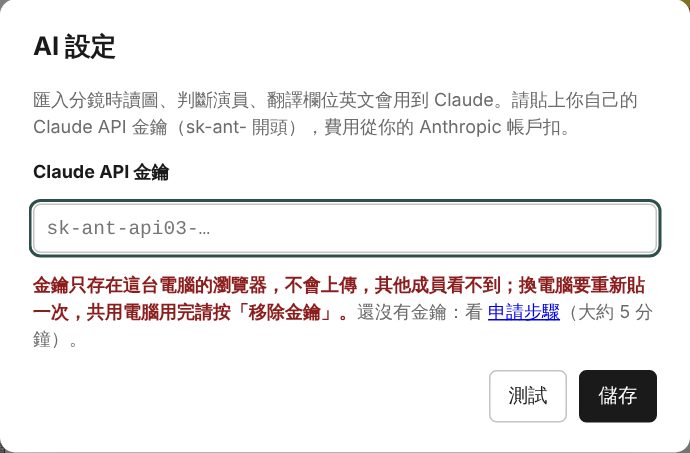
- 回到 Rundown 網站,按右上角「AI 設定」,把金鑰貼進去,按「測試」,出現「金鑰可以使用 ✓」後按「儲存」。
- 右上角「AI 設定」前面的圓點變成綠色就完成了(灰色表示還沒設定)。之後匯入分鏡會自動用 AI 輔助判讀。
AI 金鑰網站版
AI 金鑰小提醒
- 金鑰只存在這台電腦的瀏覽器,不會上傳,其他成員看不到;換電腦要重新貼一次,共用電腦用完請按「移除金鑰」。
- 金鑰等於你的付費帳戶:不要傳給別人或貼在群組裡,別人拿到就能用你的額度。每個人申請自己的就好。
- 建議設定每月花費上限:到 console.anthropic.com 的 Limits(用量限制)設定每月最多花多少錢。萬一金鑰外流,損失也不會超過這個金額。
- 覺得金鑰可能外流,到 console.anthropic.com 的 API Keys 把它刪掉,再建一把新的貼上即可。
匯入分鏡
匯入分鏡腳本 PDF
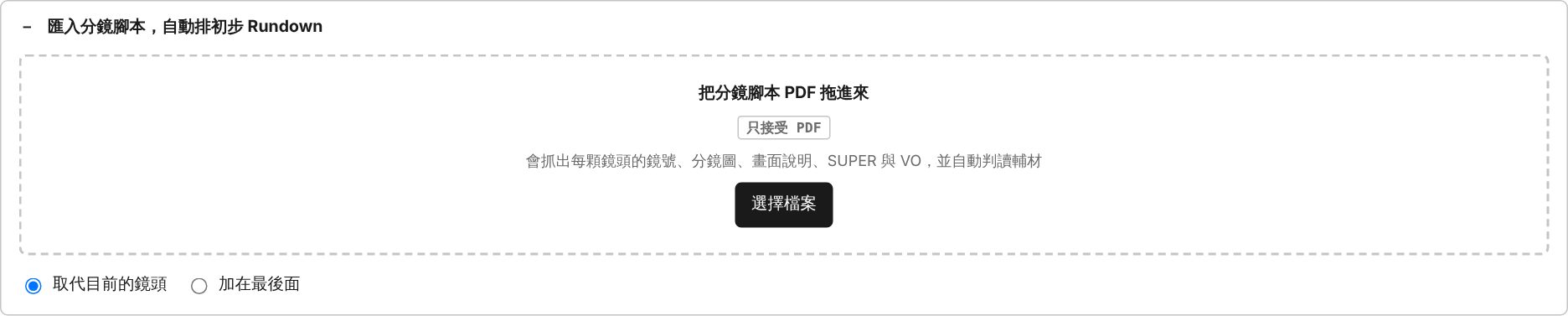
- 打開專案後,在「匯入分鏡腳本,自動排初步 Rundown」把 PDF 拖進虛線框,或按「選擇檔案」。目前只接受 PDF;Word、PPT 請先另存成 PDF。
- 會自動讀出:鏡號、分鏡圖、畫面描述、SUPER、VO / 對白、秒數、演員,以及篇名(多篇腳本時鏡號前會加上篇名)。
- 「取代目前的鏡頭」會清掉原本的鏡頭重排;「加在最後面」適合同一天拍兩支片、分兩份腳本匯入。
- 匯入後請快速掃過一遍:每家製作公司的腳本格式都不一樣,少數格式可能需要手動補字或調整。
匯入分鏡
讀不到字、中文變成同一個字
- 有些 PDF 的文字編碼是壞的(畫面看得到,但電腦讀到的中文全變成同一個字),或文字其實是圖片。這種檔案只能用 AI 看圖辨識。
- 網站版:先到右上角「AI 設定」貼上 Claude 金鑰,再重新匯入一次,遇到這種檔案會自動改用 AI。
- Claude 版:匯入時勾選「PDF 一律用 AI 辨識版面」,並在詢問時按允許。
- 沒有 AI 也可以先用:鏡號和分鏡圖會照常排好,文字再手動補上。
鏡頭與排程
時間與每顆鏡頭的長度
- 第一顆鏡頭從通告單的「開機」時間開始排,之後每一列的時間都會自動往後推,最後一列固定是「收工!謝謝大家!」。
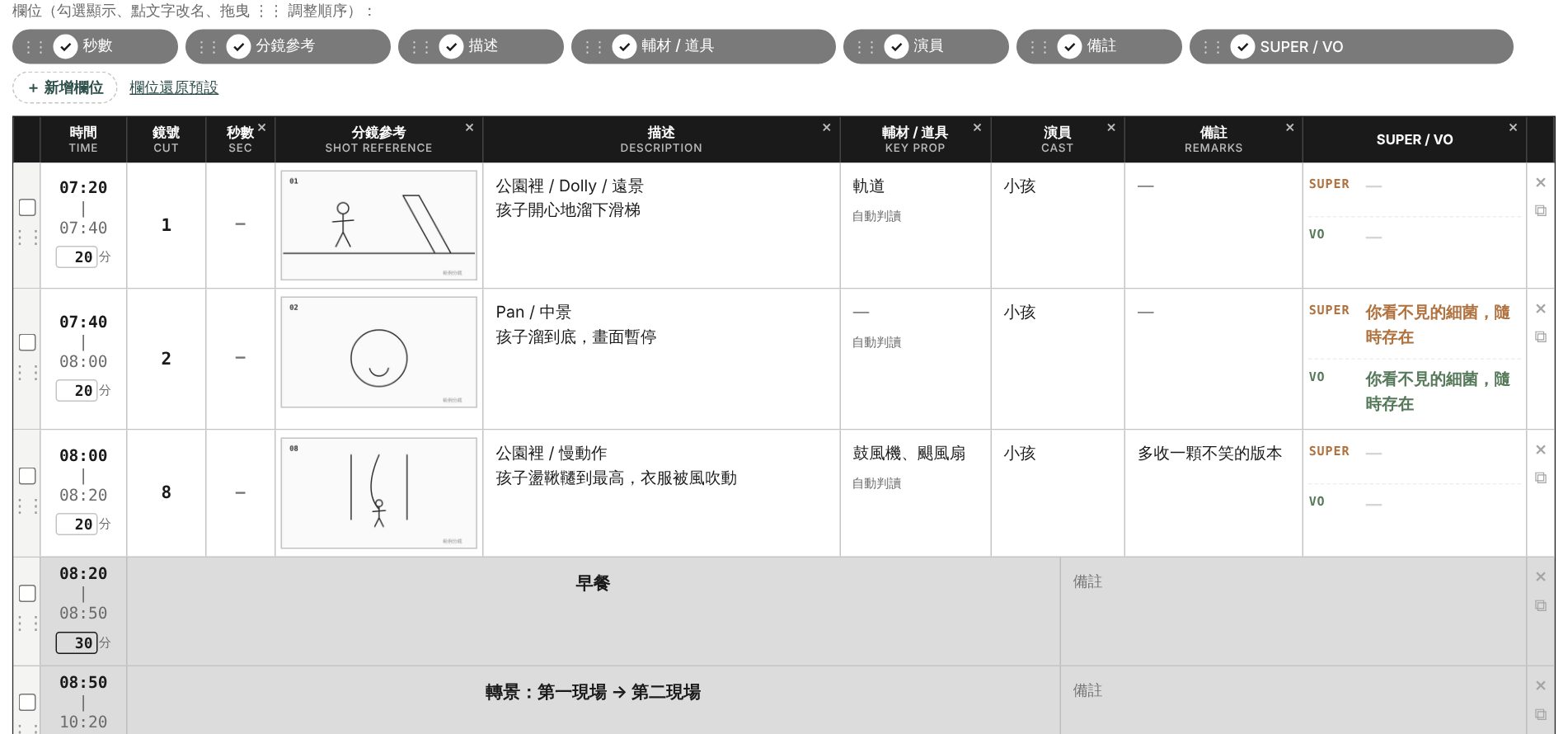
- 每顆鏡頭預設 20 分鐘;輔材 / 道具達 3 項以上的鏡頭自動給 40 分鐘。這三個數字都可以在上方工具列直接打數字修改(例如 17、43 都可以)。
- 直接改某一列的「分」就會套用在那一列(框線變黑表示是手動設定),後面的時間全部自動重算。
- 工具列會顯示總鏡頭數和「預計收工」時間。
鏡頭與排程
秒數欄
- 「秒數」欄放在鏡號右邊,記錄這顆鏡頭在片子裡的長度。
- 腳本上如果有「2.5 sec」「3s」這類標示,匯入時會自動填進來;沒有的話可以手動輸入。
鏡頭與排程
拖曳調整順序、多選
- 抓住每一列最左邊的 ⋮⋮ 上下拖,就能調整拍攝順序,時間會自動重算。
- 勾選左邊的方框可以多選;先勾一列、按住 Shift 再勾另一列,中間會整段選起來。
- 選了多列之後拖其中任一列,勾選的列會一起移動;上方黑色選取列也可以「複製這些列」「刪除這些列」。

鏡頭與排程
插入轉景、用餐、拍攝平面等時段
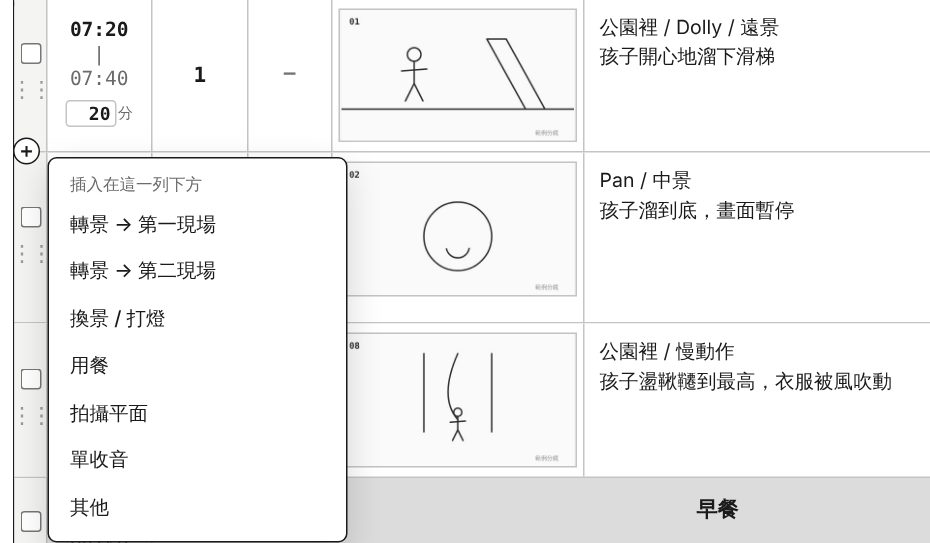
- 滑鼠移到某一列的左下角會出現 +,按下去可以在這一列下方插入:轉景、換景 / 打燈、用餐、拍攝平面、單收音、其他。表頭下方的 + 可以插在第一列上方。
- 預設長度:轉景 90 分、換景 / 打燈 30 分、用餐 30 分、拍攝平面 30 分、單收音 15 分、其他 15 分,都可以直接改。
- 有多個現場時,轉景會直接列出「轉景 → 第二現場」,天氣也會依轉景切開每個現場的時段。
- 用餐列會依開始時間自動命名:10:30 前是早餐、16:00 前是午餐,之後是晚餐;通告單的用餐時間也會自動帶入。
- 最下方的「+ 鏡頭」「+ 轉景」等按鈕是加在整份 Rundown 的最後面。
鏡頭與排程
複製、刪除、還原
- 每一列右邊的 ⧉ 會複製這一列(拆拍用),× 刪除這一列。
- 做錯了按工具列的「↶ 還原」(⌘Z / Ctrl+Z),可以一直往回還原;「↷ 重做」再做回來。
鏡頭與排程
分鏡圖:放大、換圖、標註
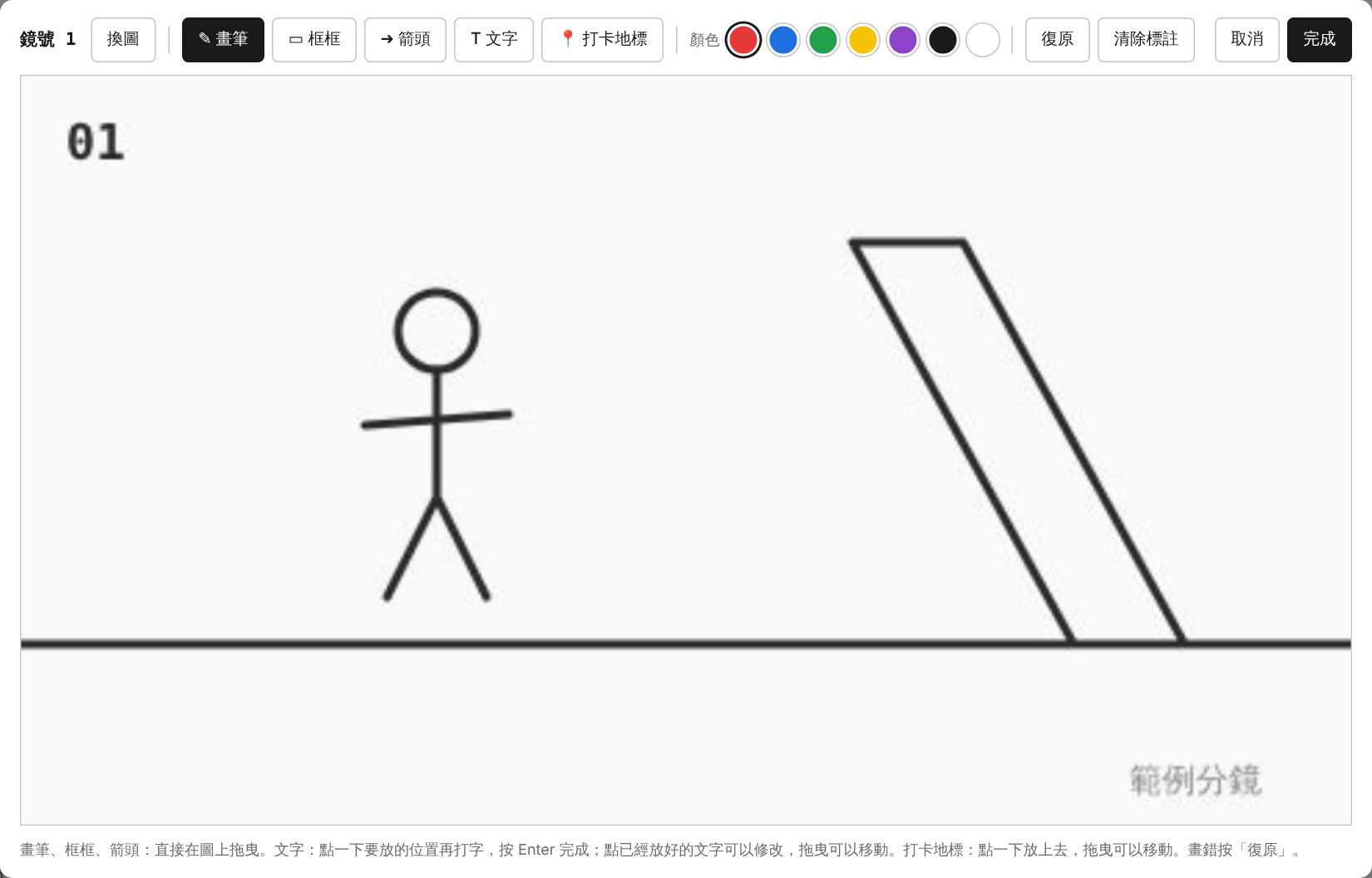
- 點分鏡圖會打開編輯視窗,可以「換圖」(上傳另一張),也可以用畫筆、框框、箭頭、文字、打卡地標標註重點(用法和「地點說明」的圖片一樣)。
- 顏色有紅、藍、綠、黃、紫、黑、白;「復原」可以一步一步退回,「清除標註」回到原圖。
- 按「完成」後標註會直接存進分鏡圖,匯出 PDF 時一起印出。
- 匯入時如果分鏡格有黑色外框,只會擷取框內的畫面,框外的秒數、編號不會帶進來。
欄位
顯示、隱藏、改名、調整順序
- 表格上方的欄位列:點圓形勾勾可以顯示 / 隱藏欄位,表頭右上的 × 也可以直接隱藏。
- 點欄位名稱就能直接改名,英文副標會自動產生。
- 抓住欄位前面的 ⋮⋮ 左右拖曳,可以調整欄位順序;時間和鏡號固定在最左邊。
- 改亂了按「欄位還原預設」。

欄位
新增自訂欄位
- 欄位列最後的「+ 新增欄位」可以加自己需要的欄位,例如服裝、場次、鏡位。
- 新欄位一樣可以改名、排序、顯示或隱藏,也會出現在 PDF 和「複製文字」裡。
- 自訂欄位旁邊有 × 可以刪除,刪錯了按「還原」。
欄位
SUPER / VO
- 每一列固定 SUPER 在上、VO 在下,沒有內容時也會留著位置,方便對照。
- 匯入時,腳本上的「Super:」「字卡:」會放進 SUPER,「VO:」「旁白:」「OS:」和角色對白(例如「A:你好」)會放進 VO。
欄位
輔材 / 道具自動判讀
- 會從畫面描述自動判讀需要的輔材,例如寫「Dolly」會帶出軌道、寫「風吹」會帶出鼓風機。
- 判讀範圍:軌道、搖臂、穩定器、肩架、空拍機、滑軌、鼓風機、颶風扇、電動轉盤、微距鏡頭、key布、煙機、雪機、水車、灑水設備。
- 手動修改後會標示「手動」,按「改回自動」可以恢復。完整對照表在頁面最下方的「輔材判讀字典」。
欄位
演員欄
- 匯入時會從描述和對白自動判斷每顆鏡頭的演員(例如媽媽、男子、代言人姓名);有 AI 時判斷會更準。
- 可以直接手動修改。
通告單
封面(印成小本子)
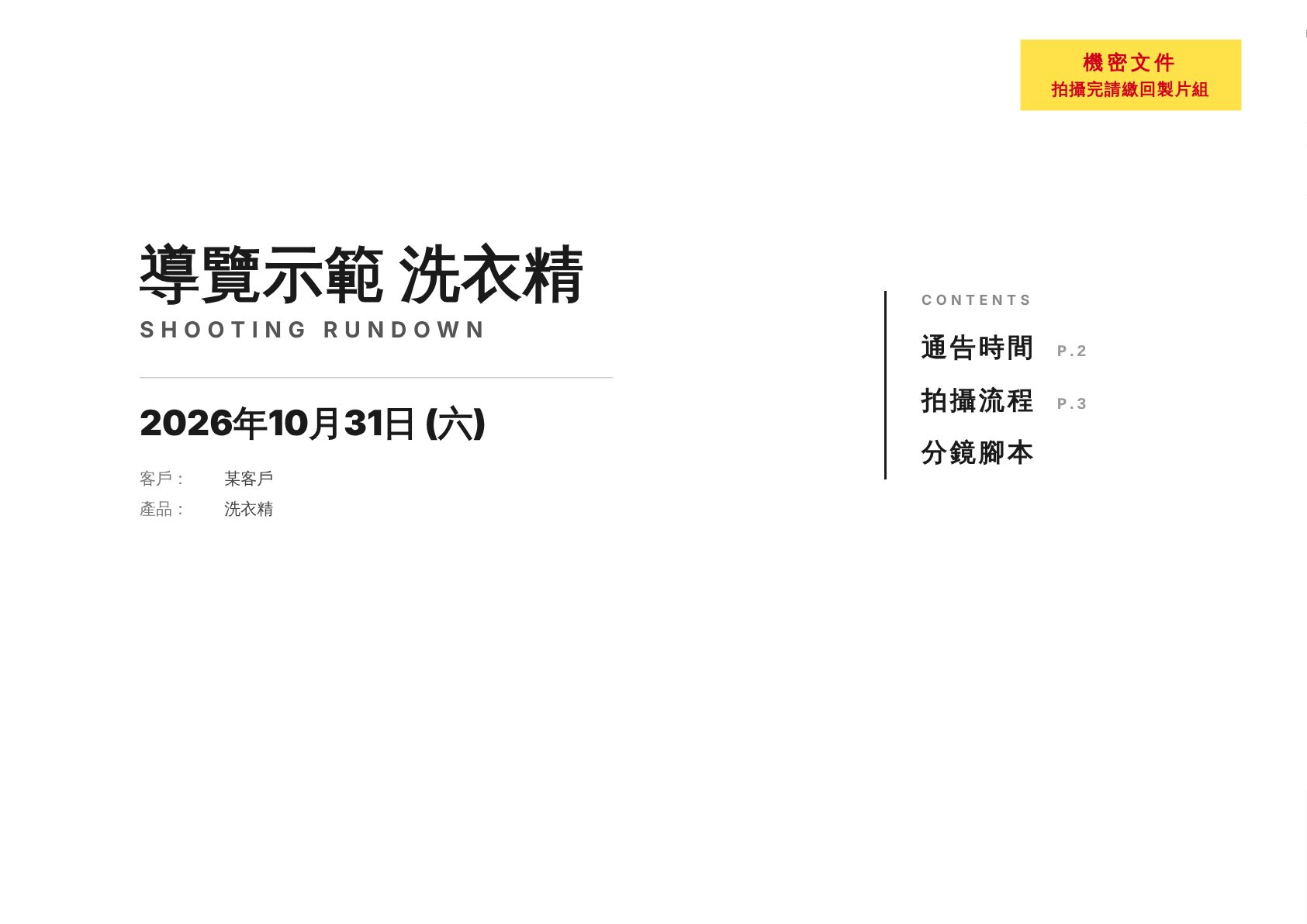
- 通告單上方的「COVER 封面」就是匯出 PDF 的第一頁(A4 橫式),點虛線框可以直接修改。
- 要填的欄位:客戶、產品、篇名,以及製作公司、統一編號(助理買東西時可以直接看統編)。案名預設用 Rundown 的案名,拍攝日期跟著通告單。
- 按「+ 上傳客戶 Logo」或直接把圖片拖到那個框,Logo 會放在案名上方,拖曳 Logo 右下角的小方塊可以放大縮小;製作公司 Logo 一樣可以按或拖,放在右下角(半透明、小一點,不搶畫面)。建議用去背 PNG,四周的空白會自動裁掉。
- 右上角黃底紅字的「機密文件 / 拍攝完請繳回製片組」可以改字。
- 封面右邊的索引會列出這份文件有的資料:通告時間、地點說明(有放才列)、拍攝流程、分鏡腳本、造型資料、錄音稿(有放才列),匯出的 PDF 會標上頁碼。
- 製作公司、統一編號和製作公司 Logo 填過一次就會記住,下一個新案子自動帶入。不需要封面時,按右上角「不用封面,關閉」。
通告單
打燈、開機與各組通告時間
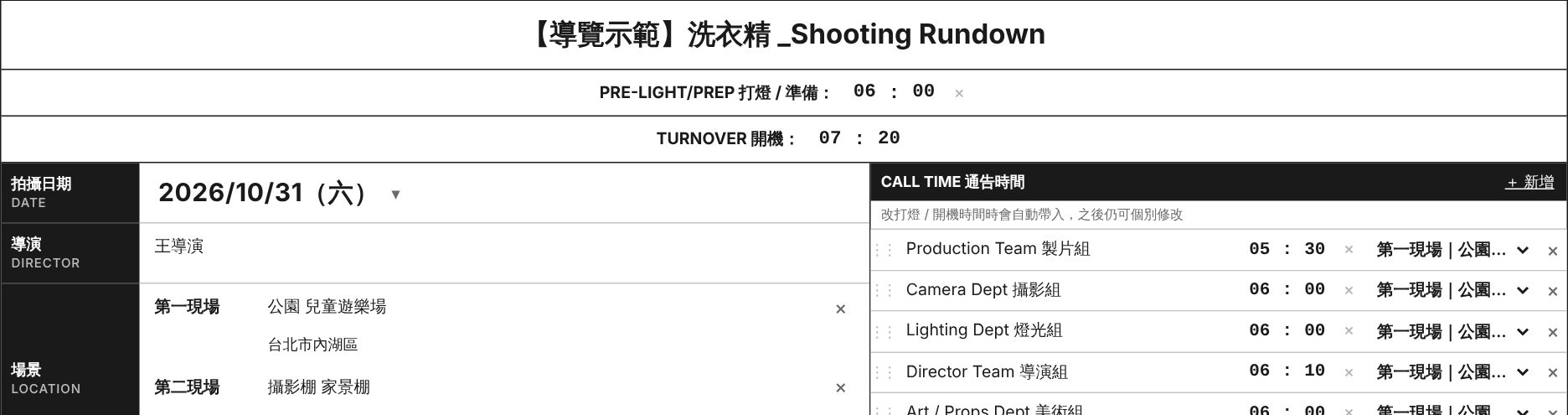
- 通告單上方填「打燈 / 準備」和「開機」時間,時間是 10 分鐘一格的下拉選單。
- 各組通告時間會自動帶入:製片組比打燈早 30 分;攝影、燈光、美術、造型、演員組跟打燈同時間;導演組比開機早 1 小時;代理商、客戶跟開機同時間。
- 自動帶入之後仍然可以個別修改;組別可以按「+ 新增」或 × 刪除,抓住最左邊的 ⋮⋮ 上下拖可以調整順序。
- 自動帶入是看組別名稱裡的關鍵字(製片、攝影、導演、客戶…),改成其他名稱就不會連動。
通告單
拍攝日期、導演、案名
- 點「選擇拍攝日期」會出現月曆(星期日在最左邊),選好會顯示星期幾。
- 標題會依匯入的腳本自動產生「【案名 / 篇名】 拍攝RUNDOWN」,可以直接修改。
通告單
場景與多個現場
- 每個現場填「地點名稱」和「地址」;按「+ 新增現場」可以加第二、第三個現場。
- 有幾個現場,各組通告和演員通告的「地點」下拉選單就會有幾個選項;改現場名稱,選單會跟著更新。
- 地址用來抓天氣與地圖,請盡量寫完整(縣市+區+路+號)。
通告單
天氣預報與日出日落
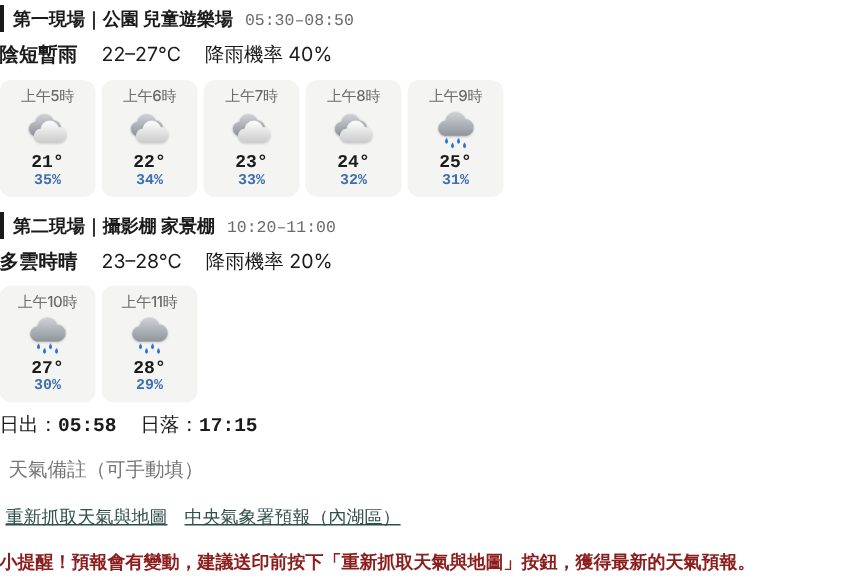
- 填好地址和拍攝日期後按「重新抓取天氣與地圖」,會帶入每個現場拍攝時段的逐時天氣、溫度、降雨機率,以及日出日落時間。
- 有轉景時,每個現場只顯示它自己的時段(從開機到轉景、轉景到收工)。
- 預報會變動,所以按「匯出 PDF」時會自動重新抓取最新的天氣與地圖,不用自己記得。預報只到 16 天內,拍攝日太遠時會先略過,接近拍攝日再匯出就會抓到。
- 「中央氣象署預報(區名)」會依地址直接打開那個鄉鎮區的官方預報頁。官網沒辦法用連結指定日期,打開後請看「一週預報」裡拍攝當天的天氣。
- 「天氣備註」可以手動補充,會一起印出。
通告單
地圖與導航 QR code
- 抓取天氣時會一起產生現場周邊 50 公尺的地圖和導航 QR code,掃描就能用 Google 地圖導航。
- 拍攝地點不是明確地址時(公園角落、道路交會處),把現場照片或標示圖放到通告單下方的「地點說明」,還可以畫筆標註。
通告單
各組地點與接駁車
- 各組通告時間的右邊、演員通告的「抵達地點」都是下拉選單,選項會依「場景」自動產生:有幾個現場就有幾個選項。
- 公司有派車接送時,在「SHUTTLE 接駁車」按「+ 新增接駁車」,填車號、司機電話、集合時間、集合地點和開往哪個現場。可以新增很多台,例如一台 07:00 在忠孝新生站、一台 08:00 在淡水捷運站。
- 新增後,地點選單裡就會出現這幾台車。某一組選了某台車,通告時間會自動改成那台車的集合時間;之後改車子的時間,搭那台車的組別也會跟著改。
- 這個案子沒有派車時,按「SHUTTLE 接駁車」右上角的「這個案子沒有接駁車,關閉」,整塊收起來,PDF 也不會出現;沒有新增任何車時,PDF 也會自動隱藏接駁車表。
- 只有一個現場、也沒有接駁車時,PDF 不會印地點欄。
通告單
演員通告
- 填演員姓名、角色、抵達地點、梳化時間和就位時間。
- 抓住每一列最左邊的 ⋮⋮ 上下拖,可以自己排順序,例如依知名度或依通告時間排;PDF 會照這個順序印出。
- 按「依分鏡重新產生演員表」可以從分鏡自動整理出角色(需要 AI)。
- 這個案子不用演員的話,按標題列右邊的「這個案子不用演員,關閉」,整塊收起,PDF 也不會出現;要用時再按「開啟演員通告」。

通告單
地點說明(照片、平面圖、PDF)
- 通告單和 Rundown 中間的「LOCATION NOTES 地點說明」,可以把現場照片、平面圖、動線圖拖進來,或按「+ 上傳圖片或 PDF」。PDF 每一頁會變成一張圖。
- 點圖片會打開編輯視窗,工具有:畫筆、框框、箭頭、文字、打卡地標,顏色可以選紅、藍、綠、黃、紫、黑、白。
- 文字:選「T 文字」,在圖上點一下要放的位置再打字,按 Enter 完成。可以選大小(小/中/大/特大)、粗細(一般/粗體)、底色(無/白底/色底白字)。點已經放好的文字可以修改內容,拖曳可以移動。
- 打卡地標:選「📍 打卡地標」,點一下就放上去,可以選顏色和大小,拖曳可以移動。箭頭:在圖上從起點拖到終點。
- 點選已經放好的文字或地標後,再按顏色、大小、粗細、底色會直接改它;按「刪除選取的」或鍵盤 Delete 可以刪掉。畫錯按「復原」。
- 每張圖下方可以寫一行說明文字。匯出時每張圖印成一頁,放在通告單後面;封面索引會多一項「地點說明」。
匯出與分享
匯出 PDF
- 按工具列的「匯出 PDF」,會產生 A4 橫式的 PDF:封面、通告單、地點說明、Rundown、分鏡腳本、造型資料、錄音稿(封面可以關掉;地點說明、造型資料、錄音稿沒有放就不會出現)。
- 通告單內容太多時會自動等比縮小,維持一頁。
- 匯出前會比對匯入的腳本,有漏排的鏡號會先提醒你。
- 「自動判讀」這類工作用的標示不會印出來。
匯出與分享
印成 A4 一半的小本子(騎馬釘)
- 匯出的 PDF 依序是:封面(右邊有索引和頁碼)、通告單、地點說明、Rundown、分鏡腳本、造型資料、錄音稿。
- 列印時在印表機或 Acrobat 選「小冊子」(Booklet)列印,用 A4 紙雙面印、對折,就是 A4 一半的騎馬釘小本子。
- 騎馬釘的頁數要是 4 的倍數,不夠時列印程式會自動在最後補空白頁。
匯出與分享
附上分鏡腳本、造型資料、錄音稿
- 分鏡腳本是必附的:匯入分鏡腳本 PDF 時,檔案會自動加到頁面最下方的「附錄:分鏡腳本」,匯出時接在 Rundown 後面,每一頁縮放成 A4 橫式。
- 腳本改版時,按 × 移除舊的,再把新的 PDF 拖進去或按「+ 加入分鏡腳本 PDF」。
- 想確認放的是哪一份,點檔名就會跳出預覽視窗,可以一頁一頁看內容;也可以按「在新分頁開啟」。
- 下方「附錄:造型資料」可以拖進或上傳造型資料 PDF,匯出時夾在分鏡腳本後面;沒有就留空,封面索引也不會列。
- 再下方是「附錄:錄音稿(單收 VO)」,可以放 PDF 或直接打字,詳細請看「錄音稿(單收 VO)」。
- 這些 PDF 存在這台電腦;有連結 Google 雲端硬碟時也會一起存上去,換電腦也能附上。按「備份」下載的備份檔也會包含它們,換電腦時用備份檔搬過去即可。
匯出與分享
錄音稿(單收 VO)
- 頁面最下方「附錄:錄音稿(單收 VO)」可以把錄音稿 PDF 拖進來,或按「+ 上傳錄音稿 PDF」。
- 也可以直接在框裡打字。上方工具列:大小(小/中/大/特大)、粗體、顏色、項目符號、編號、縮排、清除格式。
- 改大小:選取文字就只改選到的字;沒有選取就改游標所在的那一整行。改完畫面上立刻看得到,匯出也一樣大。
- 按「• 項目符號」或「1. 編號」開始清單,打完按 Enter 換下一項;再按一次同一顆按鈕就結束清單。「→ 縮排」「← 減少縮排」可以調整段落位置。
- 從 Word、LINE 貼上的文字會自動去掉原本的格式。
- 匯出時夾在造型資料後面,先放 PDF、再放打字的內容;字太多會自動分頁,編號會接著算。封面索引會多一項「錄音稿」。
匯出與分享
PDF 浮水印
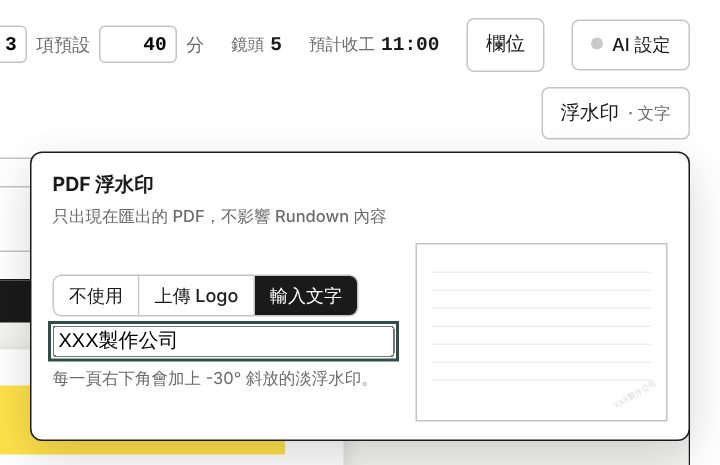
- 工具列最右邊的「浮水印」可以上傳製作公司 Logo(建議用去背 PNG),或直接輸入文字。
- 匯出 PDF 時,通告單和 Rundown 每一頁的右下角會加上 -30° 斜放的淡浮水印;封面、地點說明、分鏡腳本、造型資料、錄音稿不會加。按鈕上會顯示目前是 Logo 或文字。
- 浮水印只出現在 PDF,不影響 Rundown 內容;設定會跟著專案存。
匯出與分享
複製文字到 Excel
- 工具列的「複製文字」會把整份 Rundown 複製成表格文字,可以直接貼進 Excel 或 Google 試算表。
匯出與分享網站版
Google 雲端硬碟自動同步(換電腦接著做)
- 按右上角「連結 Google 雲端硬碟」,用你的 Google 帳號登入同意。之後每次修改都會自動存到你雲端硬碟的「拍廣告RUNDOWN」資料夾,不用再記得備份。
- 在另一台電腦(例如家裡)打開網站,連結同一個 Google 帳號,首頁就會出現你在公司做的案子,打開就能接著改。
- Google 規定每次打開網站都要按一下才能同步:看到黃色的「按這裡同步雲端」或首頁的提示列,按一下就好。按鈕變成綠點「雲端已同步」就表示都存好了。
- 如果同一份在兩台電腦都改過、還沒同步,會跳出提醒讓你選要留哪一台的版本。
- 網站只能存取它自己建立的檔案,看不到你雲端硬碟裡的其他東西;檔案不經過網站開發者,佔用的是你自己的雲端硬碟空間。想停止同步,按雲端按鈕 →「取消連結」,已存的檔案不會被刪除。
匯出與分享
備份與匯入備份檔
- 首頁卡片上的「備份」會下載一個 .json 檔;首頁右上角「匯入備份檔」可以把它匯回來。
- 本機模式下檔案存在這台電腦的瀏覽器裡,換電腦或清除瀏覽器資料前請先備份。
常見問題
我的檔案存在哪裡?別人看得到嗎?
- 檔案存在你這台電腦的這個瀏覽器裡;連結 Google 雲端硬碟後,也會自動存到你自己的雲端硬碟。別人(包括網站開發者)都看不到。
- 沒有連結雲端硬碟時,換一台電腦或換一個瀏覽器,看到的會是另一份空的清單,要用「備份」和「匯入備份檔」搬過去。
- 清除瀏覽器資料或用無痕視窗時,這台電腦上的檔案會不見;有連結雲端硬碟的話,重新連結就能從雲端拿回來,請記得定期按「備份」。
- 使用 AI 辨識時,分鏡頁面會傳給 Claude 判讀;抓天氣和地圖時,地址會傳給天氣與地圖服務。這些都只用來產生結果,不會存進別人的帳號。
常見問題
天氣、地圖抓不到
- 確認有網路,地址盡量寫完整(縣市+區+路+號)。
- 預報只到 16 天內;日期太遠會抓不到,接近拍攝日再按一次。
常見問題
鏡號、描述讀錯了
- 每家的腳本格式不同,偶爾會有讀錯的地方:可以直接在表格裡修改,或刪掉多出來的列。
- 同一種格式一直讀錯,歡迎把 PDF 傳給栗子,會持續調整判讀規則。
常見問題
可以用手機或平板嗎?
- 可以看、可以改,表格會等比縮小。拖曳排序和分鏡標註用電腦比較順手。
使用聲明
使用聲明與免責條款
- 免費提供,不保證完全正確
本工具由栗子導演個人免費分享,依「現況」提供。自動判讀的鏡號、描述、輔材、時間、天氣、地圖等內容僅供參考,請使用者在送印、發通告前自行核對。 - 資料存在你自己的電腦與雲端硬碟
你建立的 Rundown、上傳的分鏡腳本與圖片,存在你這台電腦的瀏覽器裡;如果你連結 Google 雲端硬碟,也會存到你自己的 Google 雲端硬碟。開發者不收集、不保存、也無法存取你的檔案。因清除瀏覽器資料、更換電腦、裝置故障、雲端帳號問題等造成的資料遺失,開發者不負責任。 - 客戶資料與保密由使用者負責
分鏡腳本可能含有客戶的未公開資訊。是否可以把腳本放進本工具、或交給 AI 辨識,請依你與客戶、代理商的保密約定自行判斷,並由使用者自行負責。 - AI 辨識與第三方服務
使用 AI 辨識時,分鏡頁面會用你自己的金鑰傳送給 Anthropic(Claude)處理,依 Anthropic 的服務條款與隱私政策辦理;金鑰請自行保管,費用由你與 Anthropic 直接結算。天氣、地圖、導航資料來自 Open-Meteo、OpenStreetMap、ArcGIS、Google 地圖、中央氣象署等第三方服務,僅供參考,可能有誤差或暫時無法使用。 - 責任限制
在法律允許的範圍內,開發者對於因使用或無法使用本工具所造成的任何直接或間接損失(包括資料遺失、拍攝延誤、費用支出、資料外洩等),不負任何賠償責任。 - 同意與更新
開始使用本工具,即表示你已閱讀並同意本聲明。本聲明可能隨工具更新而調整,以本頁最新版本為準。
最後更新:2026 年 10 月
聯絡栗子
有 bug、想新增功能、或剛好想找我?
這個 RUNDOWN 管理系統是栗子導演免費分享給大家的,會不定期更新。用起來卡卡的地方、想加的功能、或想聊聊拍片,都歡迎直接找我 🌰
找不到相關的功能,換個關鍵字試試,或直接 問栗子。